


热门文章
-
1.厦门创新创业园累计上市企业5家 实现“产业孵化” 打造专业孵化器
- 1

- 厦门创新创业园累计上市企业5家 实现“产业孵化” 打造专业孵化器
- 2020年04月19日
- 1
-
2.2018年东莞市创新创业大赛聚焦五大战略性新兴产业
- 2

- 2018年东莞市创新创业大赛聚焦五大战略性新兴产业
- 2020年04月23日
- 2
-
3.2018年零成本创业好点子 没钱创业的过来看看
- 3

- 2018年零成本创业好点子 没钱创业的过来看看
- 2022年11月02日
- 3
-
4.新兴产业与传统行业 大学生就业不要入错行
- 4

- 新兴产业与传统行业 大学生就业不要入错行
- 2020年05月03日
- 4
-
5.计算机行业报告 市场分析报告 投资前景预测分析
- 5
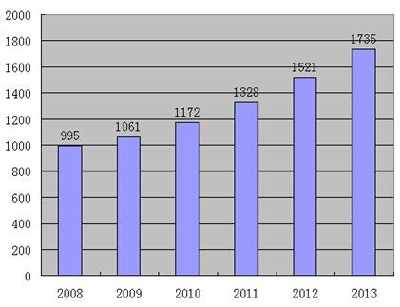
- 计算机行业报告 市场分析报告 投资前景预测分析
- 2020年05月05日
- 5
-
6.“零成本创业”政策解读活动走进张店区大学生创业园 今日关注 我市零成本创业又出新政
- 6

- “零成本创业”政策解读活动走进张店区大学生创业园 今日关注 我市零成本创业又出新政
- 2020年05月08日
- 6
-
7.2019热门新兴行业盘点 有没有找到适合你的?
- 7

- 2019热门新兴行业盘点 有没有找到适合你的?
- 2020年05月16日
- 7
-
8.2月超400家公司减持 温氏股份高管套现操作半年73次
- 8

- 2月超400家公司减持 温氏股份高管套现操作半年73次
- 2020年05月21日
- 8
-
9.创业板改革!涨跌幅限制拟提高至20%,炒股将更刺激
- 9
- 创业板改革!涨跌幅限制拟提高至20%,炒股将更刺激
- 2020年06月08日
- 9
-
10.点赞!华新超可隆入选建材新兴产业优秀项目库
- 10

- 点赞!华新超可隆入选建材新兴产业优秀项目库
- 2020年06月15日
- 10
-
11.江苏富民创业贷新利好:带动2人以内就业贷款额度提高至20万元
- 11

- 江苏富民创业贷新利好:带动2人以内就业贷款额度提高至20万元
- 2020年06月17日
- 11
-
12.小本创业故事
- 12

- 小本创业故事
- 2020年06月18日
- 12
-
13.近几年出现的新兴行业
- 13

- 近几年出现的新兴行业
- 2020年06月20日
- 13
-
14.白手起家餐饮创业故事
- 14

- 白手起家餐饮创业故事
- 2020年06月21日
- 14
-
15.岳阳市力推12条新兴优势产业链
- 15
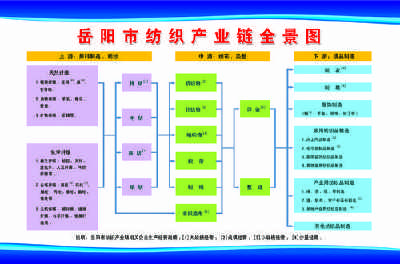
- 岳阳市力推12条新兴优势产业链
- 2020年06月29日
- 15
-
16.山东首富身后事:魏桥集团收入萎缩 女儿张红霞遭谴责
- 16

- 山东首富身后事:魏桥集团收入萎缩 女儿张红霞遭谴责
- 2020年07月07日
- 16
-
17.创业计划书范文需要包括哪些内容?
- 17

- 创业计划书范文需要包括哪些内容?
- 2020年07月09日
- 17
-
18.「股票杠杆如何操作」创业板与科创板“三同”“三不同” A股V型大逆转 这
- 18

- 「股票杠杆如何操作」创业板与科创板“三同”“三不同” A股V型大逆转 这
- 2020年07月10日
- 18
-
19.1000元创业小项目1000元如何创业大推荐 低成本高收入必选项目
- 19

- 1000元创业小项目1000元如何创业大推荐 低成本高收入必选项目
- 2020年07月12日
- 19
-
20.什么是新兴产业?10个投资小的新兴创业项目
- 20

- 什么是新兴产业?10个投资小的新兴创业项目
- 2020年07月16日
- 20
最新文章
-
1.想卖零食去哪里找货源?零食进货一手货源的五个渠道
- 1

- 想卖零食去哪里找货源?零食进货一手货源的五个渠道
- 2024年03月30日
- 1
-
2.两三万可以开奶茶店吗?新手开奶茶店全部流程
- 2

- 两三万可以开奶茶店吗?新手开奶茶店全部流程
- 2024年03月30日
- 2
-
3.农村创业做什么有前景?农村创业小项目大全
- 3
- 农村创业做什么有前景?农村创业小项目大全
- 2024年03月30日
- 3
-
4.义乌一元一件批发市场有哪些?1元货源渠道推荐
- 4

- 义乌一元一件批发市场有哪些?1元货源渠道推荐
- 2024年03月30日
- 4
-
5.摆地摊卖什么最吸引人?小学附近摆摊6个赚钱之道
- 5
- 摆地摊卖什么最吸引人?小学附近摆摊6个赚钱之道
- 2024年03月30日
- 5
-
6.利润最高的不起眼行业,小众领域有盈利商机
- 6
- 利润最高的不起眼行业,小众领域有盈利商机
- 2024年03月29日
- 6
-
7.全场5.5元一斤的零食在哪里进货?正规货源交易无套路
- 7
- 全场5.5元一斤的零食在哪里进货?正规货源交易无套路
- 2024年03月29日
- 7
-
8.零食批发一手货源在哪里?成本低最优进货渠道
- 8
- 零食批发一手货源在哪里?成本低最优进货渠道
- 2024年03月29日
- 8
-
9.2024干什么最容易挣钱?想要翻身必知商机秘籍
- 9
- 2024干什么最容易挣钱?想要翻身必知商机秘籍
- 2024年03月29日
- 9
-
10.有项目没资金如何找投资商?六个高效方法及指南
- 10
- 有项目没资金如何找投资商?六个高效方法及指南
- 2024年03月29日
- 10
-
11.超市批发商的进货渠道有哪些?实现低价高利润
- 11
- 超市批发商的进货渠道有哪些?实现低价高利润
- 2024年03月28日
- 11
-
12.有好项目去哪里找投资人?寻找实力大佬投资诀窍
- 12
- 有好项目去哪里找投资人?寻找实力大佬投资诀窍
- 2024年03月28日
- 12
-
13.适合一个人倒腾的生意有哪些推荐,独自打拼压力小
- 13

- 适合一个人倒腾的生意有哪些推荐,独自打拼压力小
- 2024年03月28日
- 13
-
14.2024年后最吃香行业是什么?最具潜力十大行业介绍
- 14
- 2024年后最吃香行业是什么?最具潜力十大行业介绍
- 2024年03月28日
- 14
-
15.十大永不失业的行业,稳定就业的首选
- 15
- 十大永不失业的行业,稳定就业的首选
- 2024年03月28日
- 15
-
16.小食品批发一手货源不加盟的,正确的进货渠道
- 16
- 小食品批发一手货源不加盟的,正确的进货渠道
- 2024年03月27日
- 16
-
17.酒店加盟店排行榜,十大优秀品牌推荐
- 17
- 酒店加盟店排行榜,十大优秀品牌推荐
- 2024年03月27日
- 17
-
18.糖果批发一手货源在哪里?这八个地方绝对靠谱
- 18
- 糖果批发一手货源在哪里?这八个地方绝对靠谱
- 2024年03月27日
- 18
-
19.什么赠品成本低还吸引人?适合开服装店的实用赠品
- 19
- 什么赠品成本低还吸引人?适合开服装店的实用赠品
- 2024年03月27日
- 19
-
20.代理加盟什么项目好?6个加盟项目是创业最好选择
- 20
- 代理加盟什么项目好?6个加盟项目是创业最好选择
- 2024年03月27日
- 20